20 Мая 2026
Как сканировать билеты на мероприятии — инструкция
Пошаговая инструкция по сканированию билетов и возможностям системы контроля доступа.
Процесс сканирования билетов
Сканировать билеты в сервисе ВсеБилеты очень просто!
Шаг 1. Перейдите на страницу "Сканер билетов". Это можно сделать из личного кабинета на странице события, нажав одноименную кнопку.
Примечание: Эта кнопка станет доступна сразу после публикации события.
Шаг 2. После перехода выберите оптимальную камеру и нажмите кнопку "Начать сканирование".
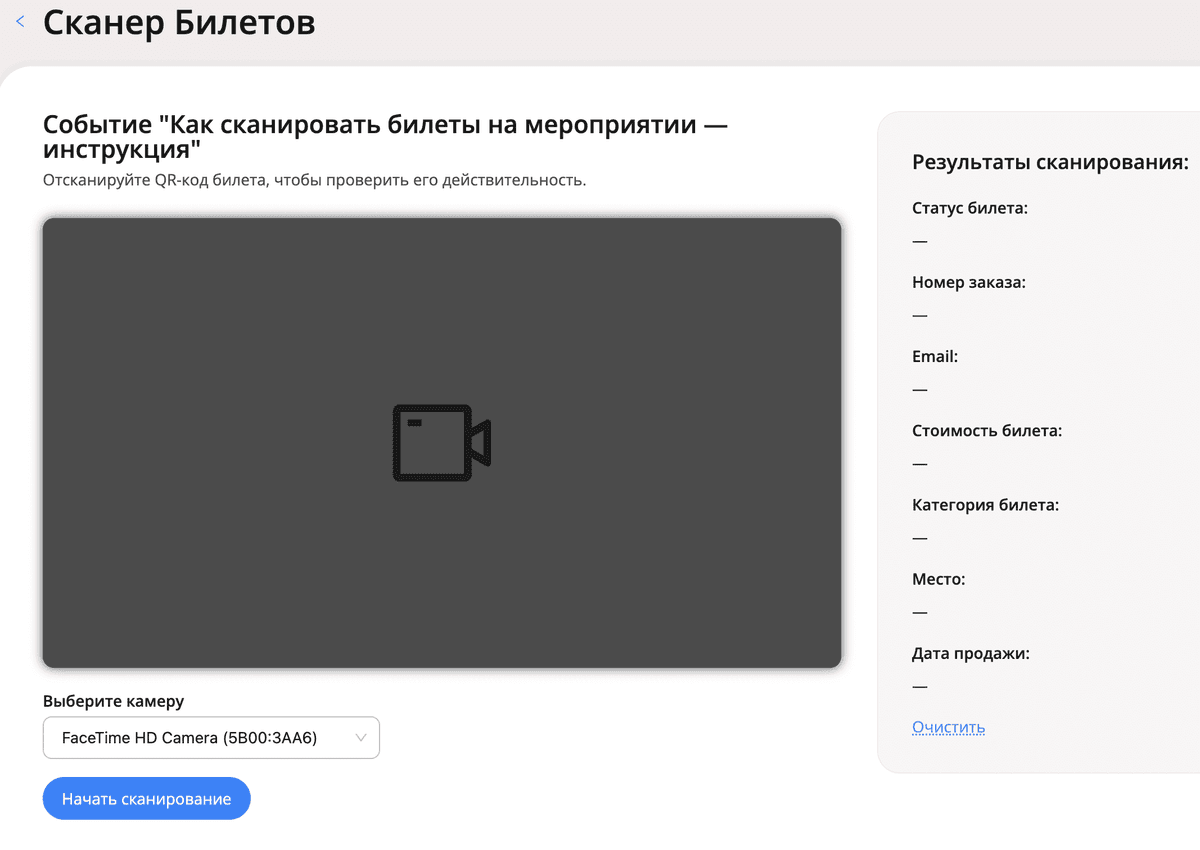
Шаг 3. Проверьте билеты пользователей. Для этого поднесите QR-код с билета покупателя к камере. При успешной проверке появится сообщение "Билет успешно проверен", а в правом блоке отобразится вся информация по этому билету.
Чтобы отсканировать следующий билет, просто поднесите новый QR-код. Для остановки сканирования нажмите кнопку "Остановить сканирование".
Проверка статуса билета
В таблице "Список билетов" на странице "Сканер билетов" отображается информация по всем проданным билетам. После проверки билета в колонке "Билет проверен" появится дата и время проверки. Если билет ещё не проверен, в этой колонке будет стоять прочерк "-".
Возможности системы при сканировании
При сканировании билетов отображается вся необходимая информация по билету: номер заказа, email покупателя, категория билета, место в зале, цена билета, количество билетов в заказе, дата продажи, статус проверки.
Так же есть возможность проверить билет не включая камеру: для этого необходимо найти билет в таблице "Список билетов" и нажать на кнопку "Проверить". Нужный билет можно найти с помощью удобных фильтров по категории билета, email покупателя или номеру заказа.
Выгрузка билетов в другие системы
Если вам нужно передать данные о проданных билетах в другие системы, вы можете выгрузить их в формате CSV.
В таблице "Список билетов" нажмите "Скачать CSV" и выберите нужные колонки — файл будет сформирован и готов к импорту.
Режим Offline
В любой момент вы можете перейти в режим offline. В этом режиме страница сохраняет текущее состояние и все загруженные билеты. Если вы случайно нажмёте кнопку выхода со страницы, появится предупреждение.
Этот режим также может включиться автоматически, если система потеряет соединение с интернетом. Вы можете проверять билеты в этом режиме, а после восстановления соединения все проверенные билеты будут отправлены на сервер, и данные синхронизируются.
🚀 Начните использовать сканер билетов ВсеБилеты уже сегодня и обеспечьте безупречный контроль доступа на вашем мероприятии!
Начните бесплатно прямо сейчас
Зарегистрируйтесь и создайте первое мероприятие на тарифе «Старт» без ограничений по времени. Переход на PRO или PREMIUM — в любой момент.
Начать бесплатно