Встречайте гостей спокойно
Проверка билетов на входе: сканер QR-кодов в телефоне
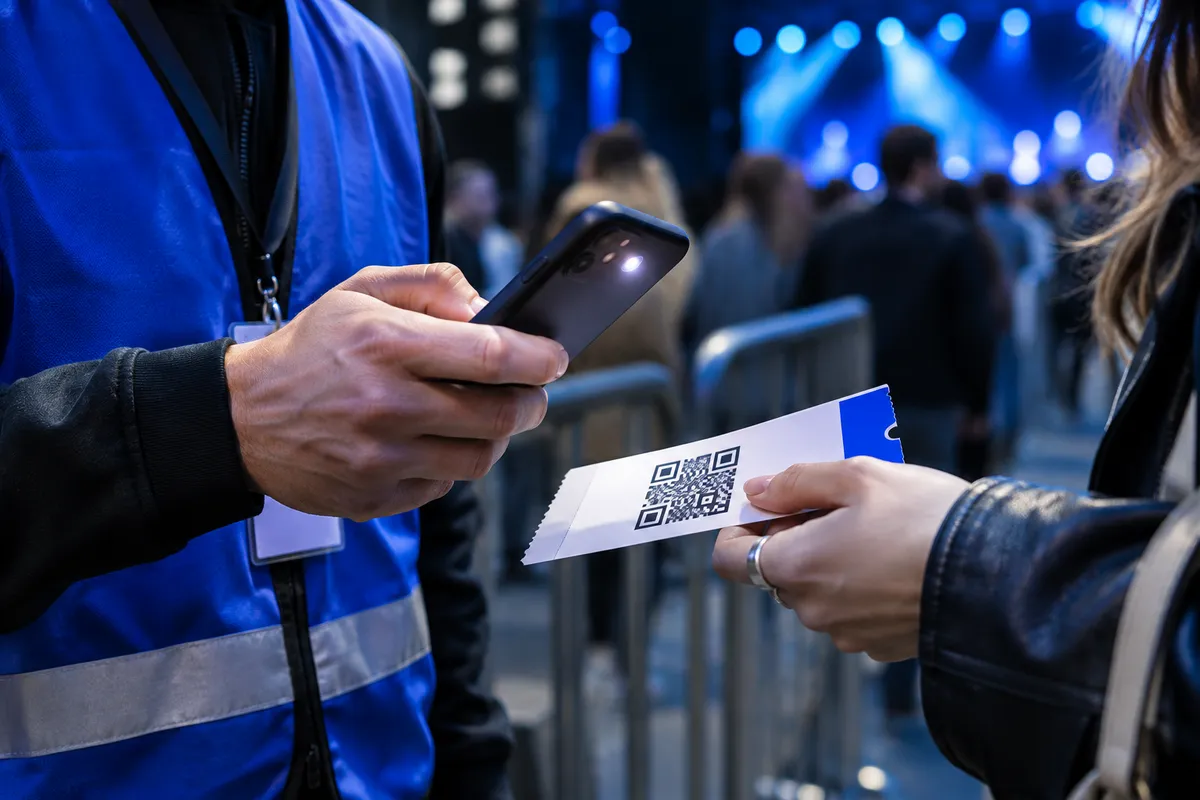
Каждый билет ВсеБилеты содержит QR-код. На входе его достаточно отсканировать камерой телефона — сервис сразу покажет, действителен ли билет и не проходили ли по нему раньше.
Начните на бесплатном тарифе «Старт»
Как работает сканер билетов
Сканер открывается из личного кабинета на странице события и работает в браузере телефона, планшета или ноутбука. Отдельное оборудование и приложения из магазинов не нужны. Поднесите QR-код к камере — на экране появится результат проверки и данные билета.
- номер заказа и email покупателя;
- категория билета, ряд и место в зале;
- цена и количество билетов в заказе;
- время, когда билет был проверен.
Если билет уже использован
Повторно пройти по одному билету нельзя: при втором сканировании сервис сообщит, что билет уже проверен. Это защищает от пересланных скриншотов и копий.
Если на площадке нет интернета
В подвалах, на открытых площадках и в старых залах связь часто пропадает. У сканера есть офлайн-режим: он включается сам при потере соединения или вручную заранее. Билеты продолжают проверяться, а когда связь вернётся, результаты отправятся на сервер.
Проверка без QR-кода и выгрузка для турникетов
Если гость не может показать билет, найдите его в списке по email, номеру заказа или категории и отметьте вручную. Для стационарных сканеров и турникетов список проданных билетов выгружается в CSV — его можно загрузить в устройство для проверки без нашего сканера.
Несколько человек на входе
На тарифах PRO и PREMIUM можно пригласить в аккаунт команду. Для контролёров есть роль «Менеджер»: такой участник видит события и проверяет билеты, но не может менять настройки и цены.
Сравнить тарифыОт идеи к событию
Как проверить билеты в день события
Откройте сканер
На странице события в личном кабинете нажмите «Сканер билетов» — кнопка появляется после публикации.
Выберите камеру
Разрешите доступ к камере и нажмите «Начать сканирование».
Сканируйте QR-коды
Подносите билеты к камере по одному — результат появляется сразу.
Следите за входом
В списке билетов видно, кто уже прошёл и во сколько.
Поможем разобраться
Частые вопросы
Нужно ли покупать сканер штрих-кодов?
Нет. Достаточно телефона с камерой и браузером. Специальное оборудование понадобится, только если на площадке стоят турникеты — для них есть выгрузка билетов в CSV.
Можно ли проверять билеты без интернета?
Да. Откройте сканер, пока есть связь: он сохранит загруженные билеты и продолжит работать в офлайн-режиме. После восстановления соединения проверки синхронизируются с сервером.
Как проверить билет, если у гостя не открывается QR-код?
Найдите билет в списке по email покупателя или номеру заказа и нажмите «Проверить» — сканирование для этого не требуется.
Могут ли билеты проверять несколько сотрудников?
Да. На тарифе PRO в аккаунт можно пригласить до 3 участников, на PREMIUM — до 10. Каждый проверяет билеты со своего устройства.
Всё для вашего события