17 Ноября 2026
Как создать схему зала и запустить продажу билетов по местам
Пошаговая инструкция и видеоурок: размеры помещения, сцена, ряды и нумерация мест, категории билетов и цены. Сохраняем схему, привязываем её к событию и проверяем выбор мест перед запуском продаж.
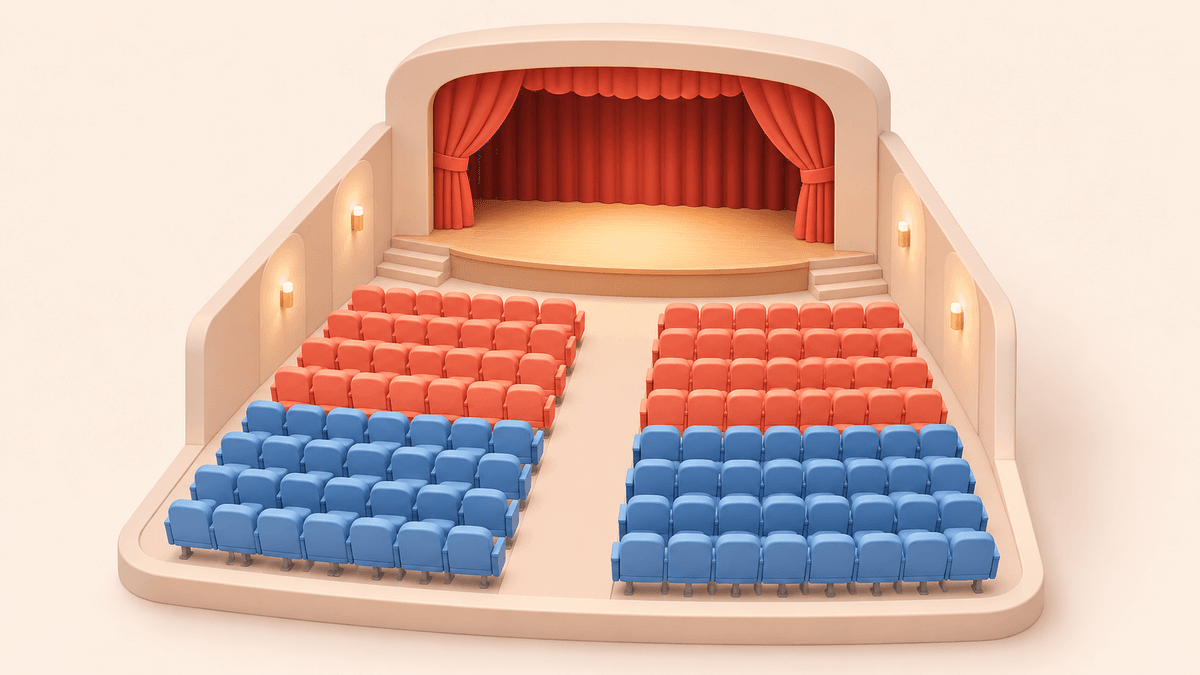
Если зрителю важно выбрать конкретный ряд и место, добавьте к событию схему зала. Ниже — пошаговая инструкция по работе с конструктором: от размеров помещения до привязки плана к событию. В конце страницы размещён отдельный видеоурок с показом процесса.
Пошаговая инструкция
Перед началом
Подготовьте план помещения: где находится сцена, сколько нужно рядов и мест, где проходят проходы и какие места отличаются по цене. В качестве примера возьмём четыре блока: передние и задние ряды по обе стороны от центрального прохода. Для передней части зала можно задать цену 1 500 ₽, для остальных мест — 1 000 ₽. Это пример: названия категорий и цены вы выбираете сами.
Для работы откройте раздел планов рассадки в личном кабинете. Количество доступных схем и мест зависит от тарифа.
Шаг 1. Создайте план и настройте размеры помещения
В разделе планов рассадки создайте новый план и откройте конструктор. Задайте понятное название, например «Малый зал».
В настройках схемы укажите ширину и высоту помещения в метрах. Эти размеры задают рабочую область плана. Не путайте их с масштабом просмотра: кнопки приближения и отдаления меняют только отображение схемы на экране.
Сохраните настройки. Оставьте на плане место для сцены, проходов и зон, где зрители не сидят.
Шаг 2. Обозначьте сцену
Добавьте декоративный блок, разместите его со стороны сцены и задайте подпись «Сцена». Измените размер и оформление так, чтобы зрителю было понятно, куда обращены ряды.
Сцена — ориентир на схеме, а не категория билетов. Не добавляйте на её место блок зрительских мест.
Шаг 3. Добавьте блоки мест и настройте нумерацию
Выберите инструмент «Места» и разместите блок в зале. Настройте его размер под нужное количество рядов и мест. Если в помещении есть центральный проход, расположите отдельные блоки слева и справа от него.
Выделите блок, чтобы открыть его свойства. Проверьте:
Например, если слева от прохода четыре места, а справа ещё четыре, для правого блока начните нумерацию мест с 5. Сверяйте схему с реальным залом, чтобы билет указывал на понятное зрителю место.
Нужно ли заполнять название сектора?
Нет. Поле «Название сектора» необязательное. Если указать «Партер» или «Балкон», этот текст будет отображаться в билете. Если отдельные названия залу не нужны, оставьте поле пустым.
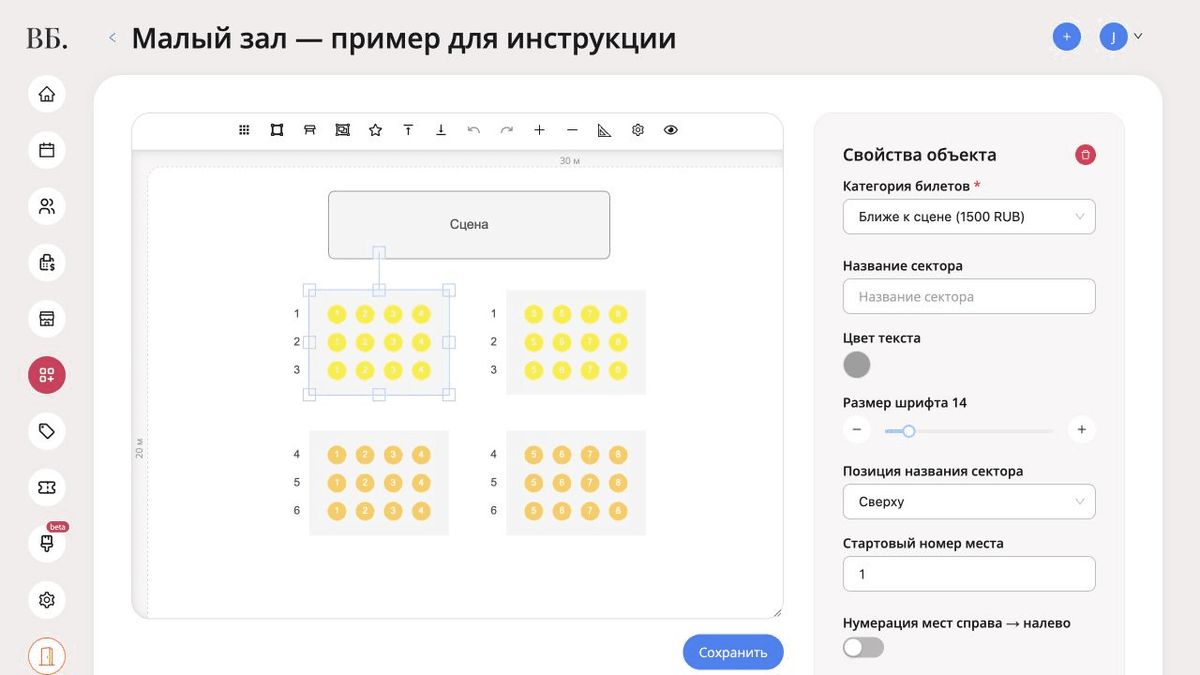
Свойства блока: категория «Ближе к сцене» за 1 500 ₽ и настройки нумерации.
Шаг 4. Создайте категории билетов и задайте цены
На странице плана создайте категории билетов. Для нашего примера — «Ближе к сцене» за 1 500 ₽ и «Стандарт» за 1 000 ₽. Укажите понятные названия и разные цвета, чтобы зоны было легко различать.
Вернитесь к нужному блоку мест и в поле «Категория билетов» выберите соответствующую категорию. Повторите для остальных блоков. Если части зала отличаются по цене, разделите их на блоки и назначьте каждому нужную категорию.
Важно: просто нарисовать места недостаточно. Они должны быть связаны с категориями билетов. Если активных мест нет, при сохранении конструктор предупредит об этом.
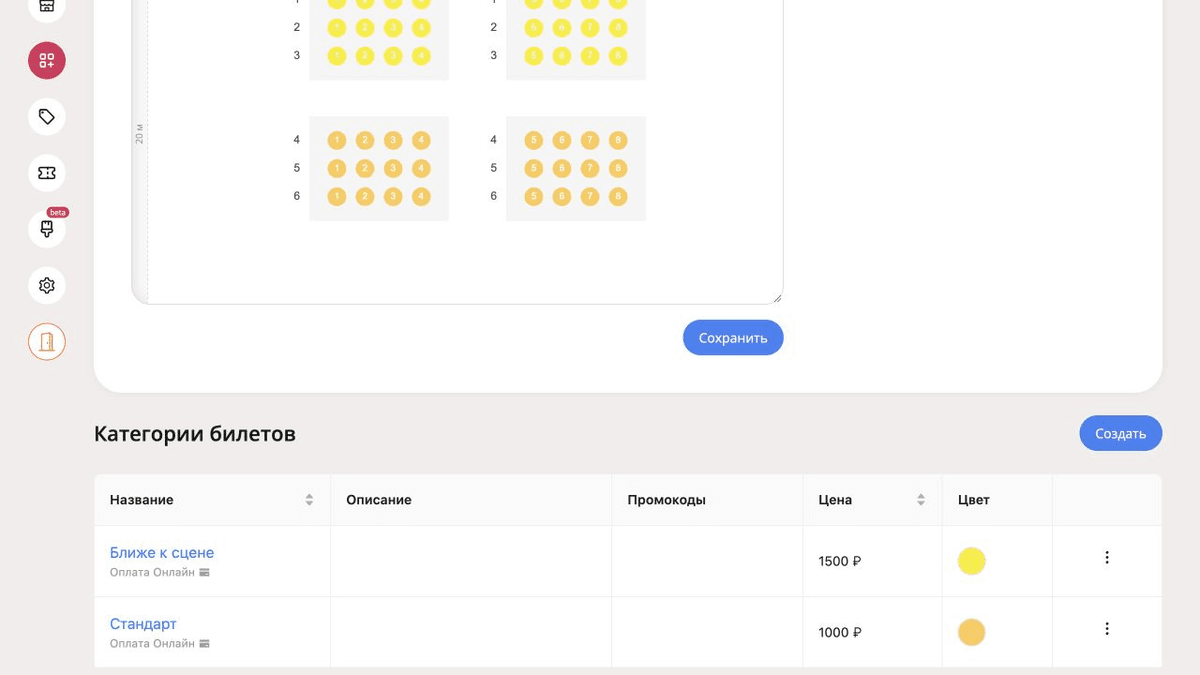
Категории демонстрационной схемы: «Ближе к сцене» — 1 500 ₽, «Стандарт» — 1 000 ₽.
Шаг 5. Сохраните схему и откройте предпросмотр
Нажмите «Сохранить» под конструктором. Сохранение настроек помещения и сохранение самой схемы — отдельные действия: после расстановки объектов сохраните и схему.
Откройте превью плана рассадки и проверьте положение сцены, проходы, нумерацию и категории. Убедитесь, что подписи читаются, блоки не перекрываются, а количество мест соответствует вашему залу.
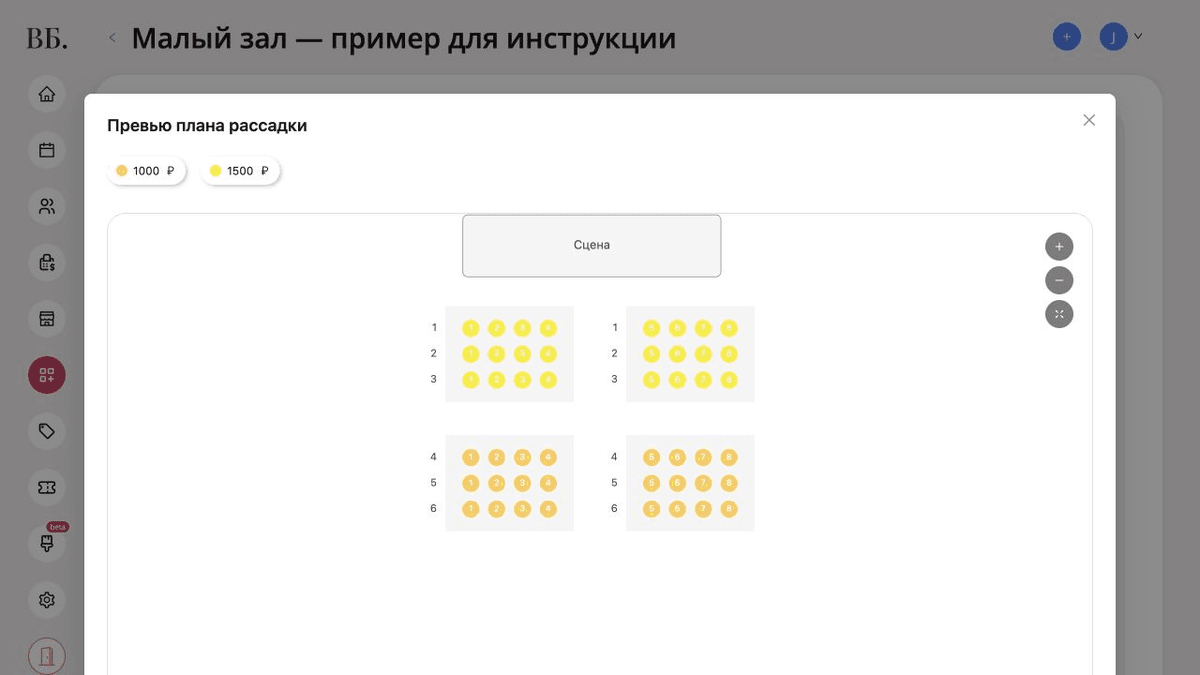
Предпросмотр малого зала: 48 мест, передние ряды за 1 500 ₽ и задние за 1 000 ₽.
Шаг 6. Привяжите план к событию
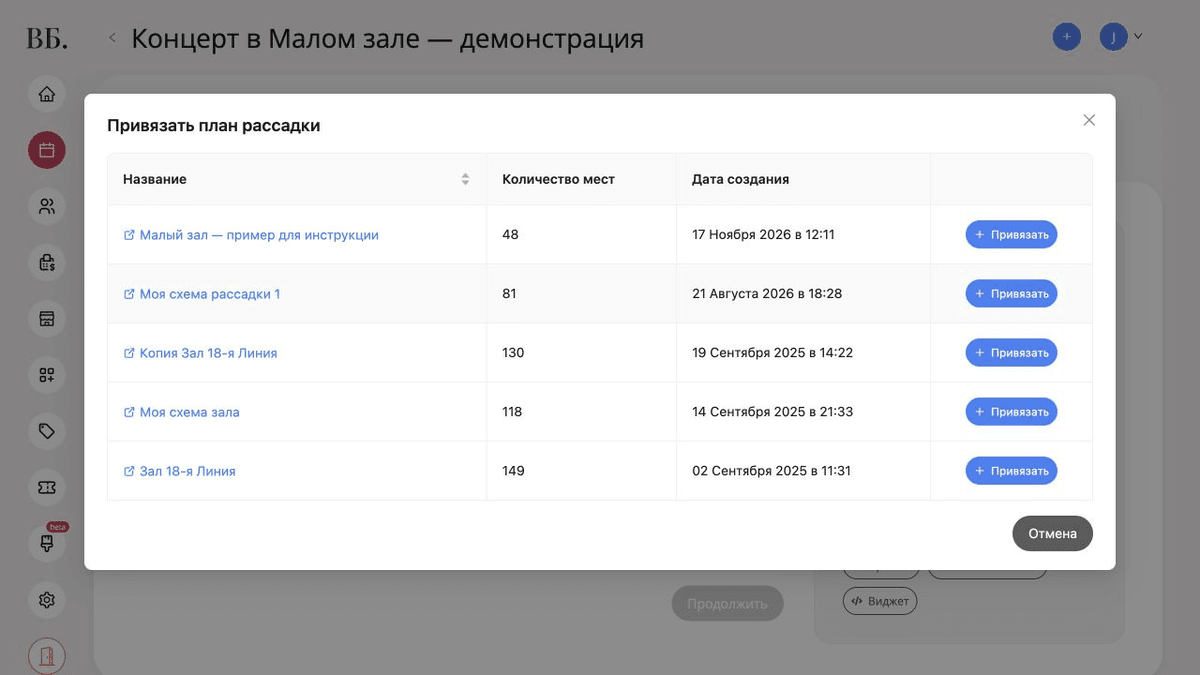
Выбор схемы: найдите «Малый зал — пример для инструкции» и нажмите «Привязать».
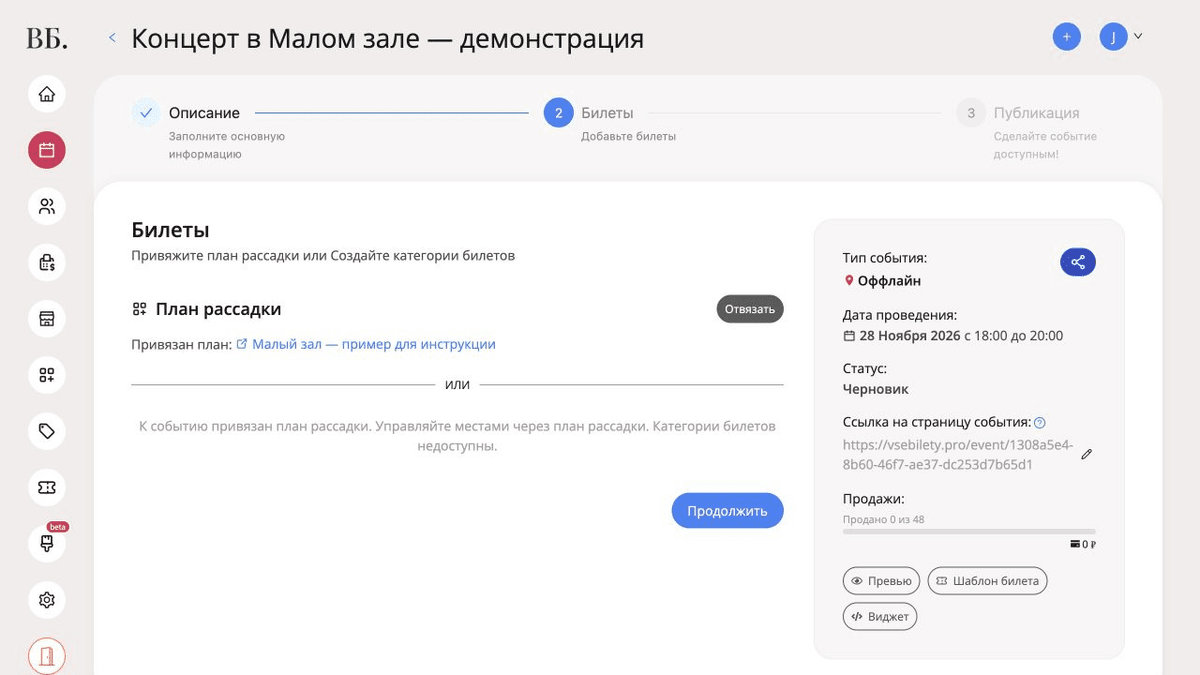
Результат: план привязан к событию, категории и места управляются через схему.
Если в событии уже созданы обычные категории билетов, интерфейс предложит сначала удалить их. Поэтому выбирайте продажу по схеме до настройки обычных категорий. Если по событию уже есть продажи, не удаляйте категории ради смены формата: сначала обратитесь в поддержку.
Для платных билетов также понадобится подключённый приём оплаты. Порядок подключения описан в инструкции по оплате через ВсеБилеты; для самозанятых доступно подключение собственного магазина ЮKassa.
Проверьте выбор мест перед запуском
Откройте страницу события со стороны покупателя. Проверьте, что можно выбрать нужное место, а в выбранных билетах правильно указаны категория, цена, ряд и номер места. Если заполняли название сектора, проверьте и его.
Перед тем как распространять ссылку на событие, сверьте схему с фактической рассадкой. Особенно внимательно проверьте стыки между блоками: там проще всего ошибиться с начальным номером ряда или места.
Что можно менять после публикации и продаж
Если схема используется в опубликованных событиях, конструктор показывает предупреждение об ограничениях редактирования. Когда на места конкретного блока уже проданы или забронированы билеты, настройки его нумерации блокируются.
Даже если перемещение блока доступно, не меняйте его положение без необходимости: покупатели уже ориентировались на эту схему при выборе мест. Основную структуру и нумерацию лучше проверить до старта продаж. При изменении количества мест в работающем событии сначала уточните допустимый порядок действий у поддержки.
Короткая проверка перед публикацией
Создать событие и настроить продажу билетов
Видеоурок: от пустого плана до выбора мест
Смотреть второй урок ВсеБилеты на VK Видео — создание схемы рассадки
В уроке показаны настройки и размеры помещения, размещение сцены, создание рядов, нумерация, категории билетов и цены, сохранение, предпросмотр и привязка схемы к событию. Видеоурок можно смотреть отдельно или использовать вместе с пошаговой инструкцией выше.
Если вы ещё не создавали событие, начните с первого урока — запуск продаж билетов.
Начните бесплатно прямо сейчас
Зарегистрируйтесь и создайте первое мероприятие на тарифе «Старт» без ограничений по времени. Переход на PRO или PREMIUM — в любой момент.
Начать бесплатно