21 Августа 2026
Расписание: несколько сеансов в день — и сколько угодно дат
Выставка, на которую посетители заходят группами в течение дня. Кинозал с тремя показами. Спектакль, который идёт по выходным весь сезон. Раньше под каждый сеанс пришлось бы заводить отдельное событие — теперь это одно событие с расписанием: покупатель сам выбирает дату и время, а билеты, сканер и отчёты ведутся по каждому сеансу отдельно. Расписание доступно на всех тарифах, включая бесплатный.
Шаг 1. Включите расписание
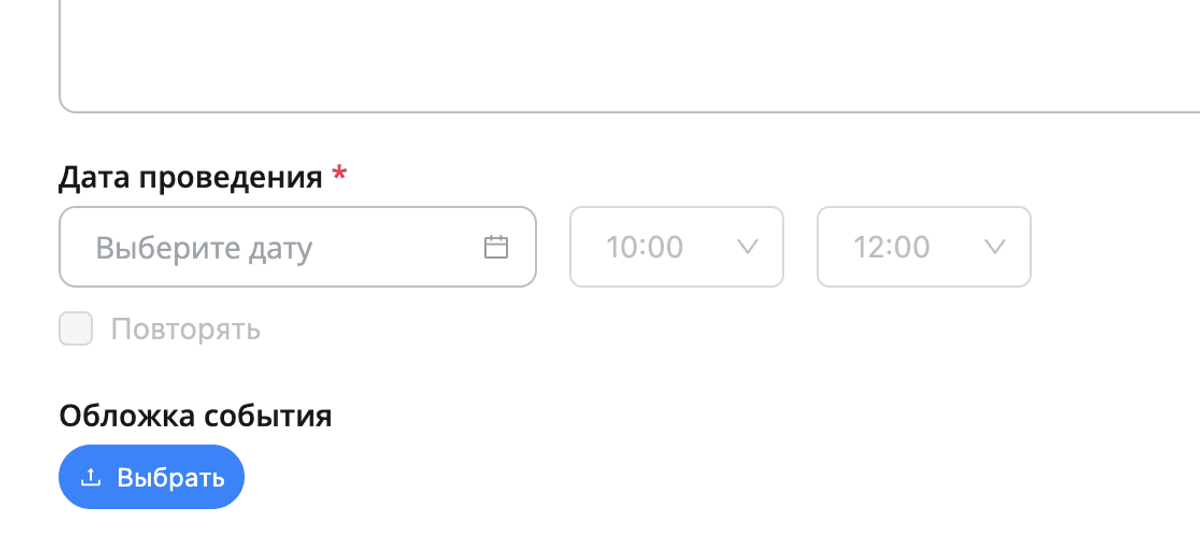
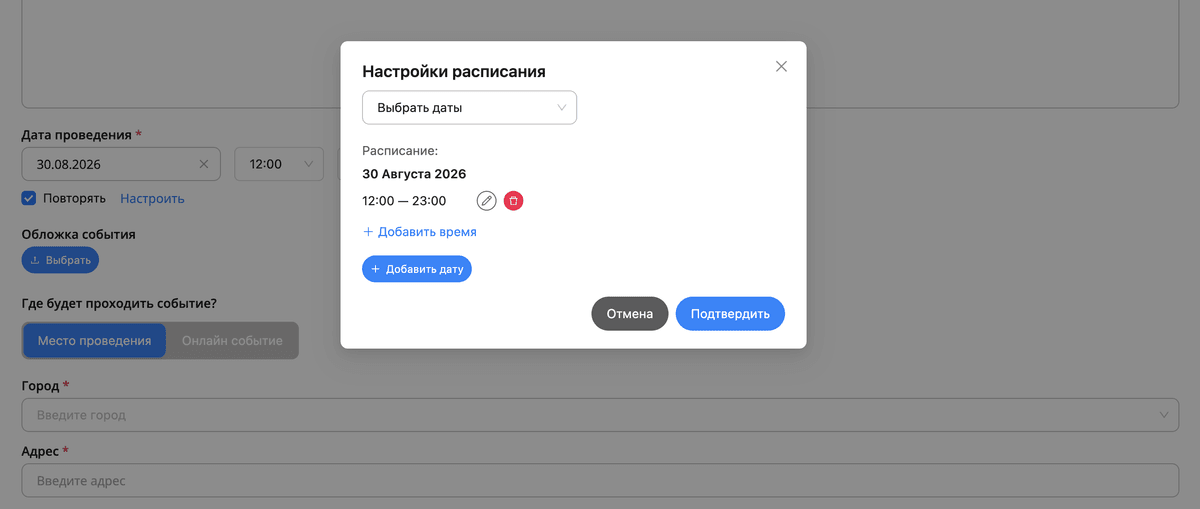
Создайте событие как обычно и укажите дату и время первого сеанса. После этого под датами станет активен чекбокс «Повторять». Отметьте его, и откроется окно «Настройки расписания».
Чекбокс не активируется, пока вы не заполните дату и время.
Шаг 2. Выберите режим
По умолчанию у вас будет включён режим «Выбрать даты». Мы будем использовать его для настройки расписания.
Есть и другие режимы расписания:
В этих режимах внизу окна будет показан итоговый список дат.
Шаг 3. Пример: день выставки с входом по группам
Частый сценарий — несколько сеансов в один день. Разберём его в режиме «Выбрать даты» на примере выставки, куда группы заходят три раза за день:
30 Августа 2026:
Группа 1 - 12:00 – 13:00
Группа 2 - 14:00 – 15:00
Группа 3 - 17:00 – 18:00
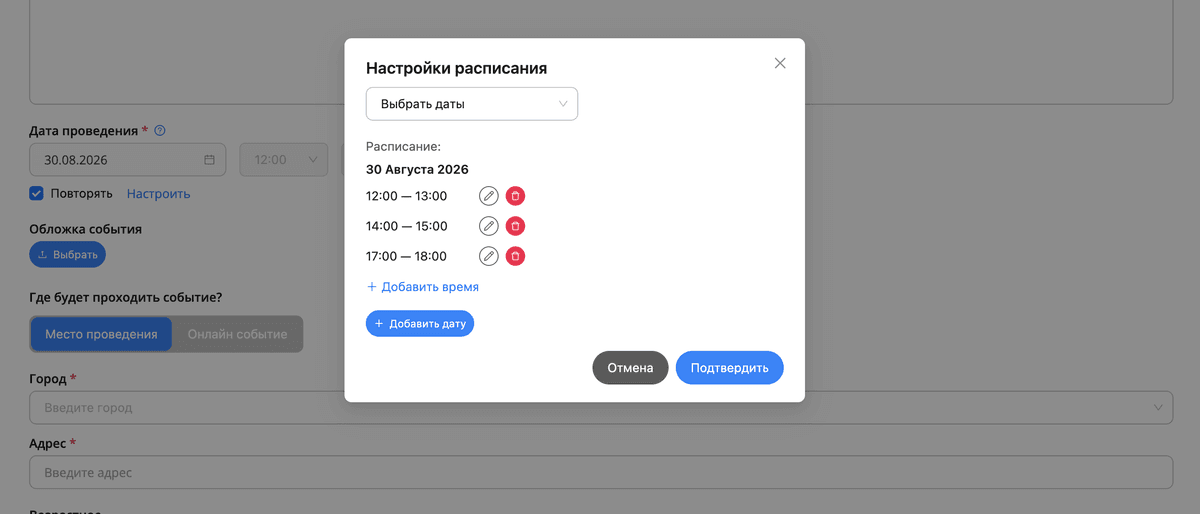
То же самое для кинотеатра: день — это три-четыре показа, добавленных через «Добавить время». Если выставка или прокат идут несколько дней, добавьте следующую дату кнопкой «Добавить дату» и соберите её сетку времени так же.
Селект времени сам страхует от ошибок: если конец сеанса уходит за полночь, под ним появится дата следующего дня, а два сеанса с одинаковым временем начала создать не получится — окно предупредит: «Сеанс с таким временем начала уже есть в расписании».
Любой сеанс можно отредактировать (иконка карандаша) или удалить (корзина). Позже расписание меняется кнопкой «Настроить» рядом с чекбоксом.
Билеты: лимит действует на каждый сеанс
Категории билетов настраиваются один раз и действуют для всего расписания, а количество мест считается на каждый сеанс отдельно. Для выставки это и есть размер группы: поставили в категории 30 билетов — в каждую группу попадёт не больше 30 человек.
Как это видит покупатель
Над билетами на странице события появляется переключатель дат и времени. Покупатель выбирает удобный сеанс, оформляет заказ — и билет привязывается именно к нему: дата и время видны и в письме, и в самом билете.
После публикации: управление по каждому сеансу
Полезно знать
Начните бесплатно прямо сейчас
Зарегистрируйтесь и создайте первое мероприятие на тарифе «Старт» без ограничений по времени. Переход на PRO или PREMIUM — в любой момент.
Начать бесплатно